Handleiding: Salarisverwerking met SalarFusion
Loonaangifte importeren
Upload het XML bestand en importeer alle basisgegevens in SalarFusion
Ga door met de volgende stap:
Salarisadministratie opzetten
XML-bestand importeren
Voordat we daarmee aan de slag kunnen, moeten we natuurlijk eerst zorgen dat er wat data in SalarFusion komt te staan.
Er komt best wat kijken bij de loonadministratie. We gaan het stap voor stap aanpakken. Zo weet je precies hoe je de loonadministratie op de juiste manier uitvoert — en houd je het voor jezelf zo eenvoudig mogelijk.
Wie wil dat nou niet?
Importeren of zelf toevoegen
Werkgever aanmaken
We gaan er samen voor zorgen dat we de loonadministratie zo eenvoudig mogelijk houden.
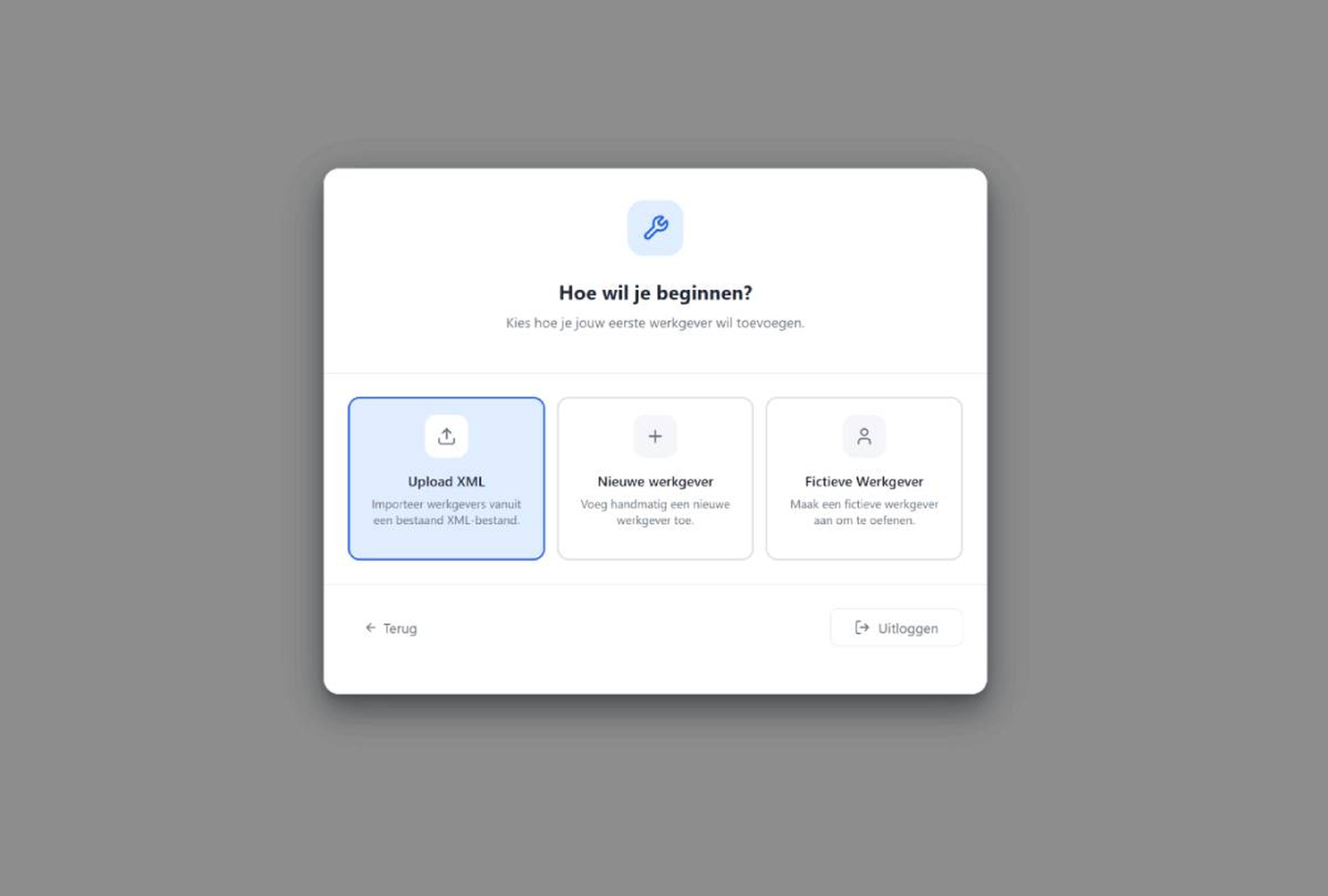
Zodra je inlogt op SalarFusion, krijg je drie opties te zien:
👉 Loonaangifte importeren
✅ Werkgever toevoegen
👻 Fictieve werkgever
Die fictieve werkgever is bedoeld om te testen, voor het geval je nog niet alle gegevens van je eigen bedrijf hebt - Deze stap slaan we in dit voorbeeld dus over.
Je kunt er natuurlijk voor kiezen om alle gegevens handmatig in te voeren — Maar vaak is je bedrijf al deels verloond, bijvoorbeeld alleen jouw DGA-salaris via een accountant of administratiekantoor.
Als dat het geval bestaat er al een XML-bestand — dat is het loonaangiftebestand. Want wie je ook bent in Nederland: zodra je werknemers in dienst hebt, moet je elke periode een loonaangifte indienen bij de Belastingdienst.
Die loonaangifte is opgebouwd volgens specifieke voorwaarden van de Belastingdienst.
Het maakt dus niet uit in welk ander softwarepakket degene die jouw salarisadministratie deed werkte, want elk pakket moet een loonaangifte aan kunnen maken.
Als die loonaangifte eenmaal is aangemaakt, levert dat een XML-bestand op. En dat XML-bestand — dat normaal gesproken naar de Belastingdienst wordt gestuurd — kun je in SalarFusion gebruiken om de data in te lezen.